Es gibt einige Gründe, warum sich ein Gerät nicht ins WLAN einbucht. Die folgenden Abschnitte gehen sie der Reihe nach durch, von dem, was in einer Minute geprüft ist, bis zu den Einstellungen im Router.
Zuerst das Einfache
Gerät neu starten
Häufig genügt ein Neustart des Geräts, damit es sich wieder verbindet. Die Lösung klingt zu simpel, wirkt aber oft, und sie kostet weniger Zeit als jede andere Prüfung.
Reicht das Funksignal überhaupt?
Wände und Decken stören die Verbindung, Stahlbeton schirmt sie im Zweifel ganz ab. Der Router gehört möglichst frei in den Raum und nicht hinter Möbel, am besten dorthin, wo tatsächlich gefunkt werden soll. Wenn die Verbindung in Routernähe steht und weiter weg abreißt, ist die Ursache gefunden; wie sie sich beheben lässt, steht unter WLAN-Reichweite erhöhen.
Ist das WLAN überhaupt eingeschaltet?
An Notebooks lässt sich das WLAN-Modul über einen oft unscheinbaren Schalter oder eine Tastenkombination deaktivieren und wird dann leicht übersehen. Auch am Router selbst kann das Funknetz abgeschaltet sein: An vielen Modellen gibt es dafür eine Taste, sonst führt der Weg über die Weboberfläche des Geräts.
Wenn es an den Einstellungen liegt
Probleme mit dem Treiber
Verbindungsprobleme gehen häufig auf einen nicht korrekt installierten Treiber zurück. Unter Windows steht der WLAN-Adapter im Gerätemanager; den passenden Treiber gibt es auf der Herstellerseite des Adapters. Nach der Aktualisierung verbindet sich das Gerät in vielen Fällen wieder.
Verschlüsselung passt nicht zusammen
Wenn das Netz in der Liste auftaucht, der Schlüssel stimmt und die Verbindung trotzdem scheitert, passen Router und Endgerät oft nicht im Verschlüsselungsverfahren zusammen. Beide müssen dasselbe sprechen.
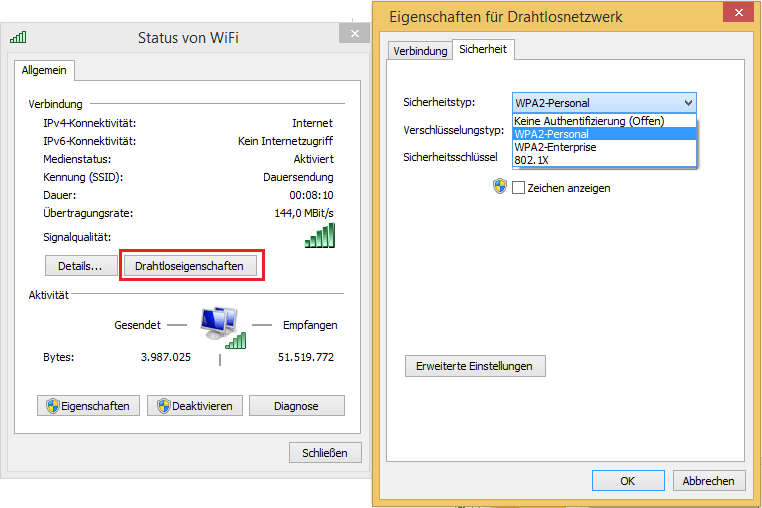
Für das Heimnetz gilt dabei: WPA2 ist das Mindestmaß, WPA3 die bessere Wahl, wo Router und Gerät es beherrschen. WEP und das ursprüngliche WPA gelten als gebrochen und gehören abgeschaltet, auch wenn der Router sie noch anbietet. Sie sind keine schwächere Sicherheit, sondern praktisch keine. Zwischen den Betriebsarten „Personal“ und „Enterprise“ ist zu Hause immer „Personal“ richtig; „Enterprise“ meldet jeden Nutzer einzeln an und ist für Firmennetze gedacht.
Geänderte Einstellungen kommen am Rechner nicht an
Wer Verschlüsselung oder Schlüssel am Router ändert, muss die Änderung am Rechner nachziehen. Von selbst übernimmt sie kein Betriebssystem zuverlässig. Meist meldet das System nur, die Verbindung sei fehlgeschlagen oder die gespeicherten Einstellungen entsprächen nicht den Netzwerkanforderungen. Unter Windows führt der Weg über das Netzwerksymbol in der Taskleiste zur Liste der Drahtlosnetzwerke; dort lassen sich in den Eigenschaften des Netzes unter „Sicherheit“ die neuen Werte eintragen. Der sicherste Weg bleibt, das gespeicherte Netz zu löschen und neu einzurichten.
MAC-Filter im Router
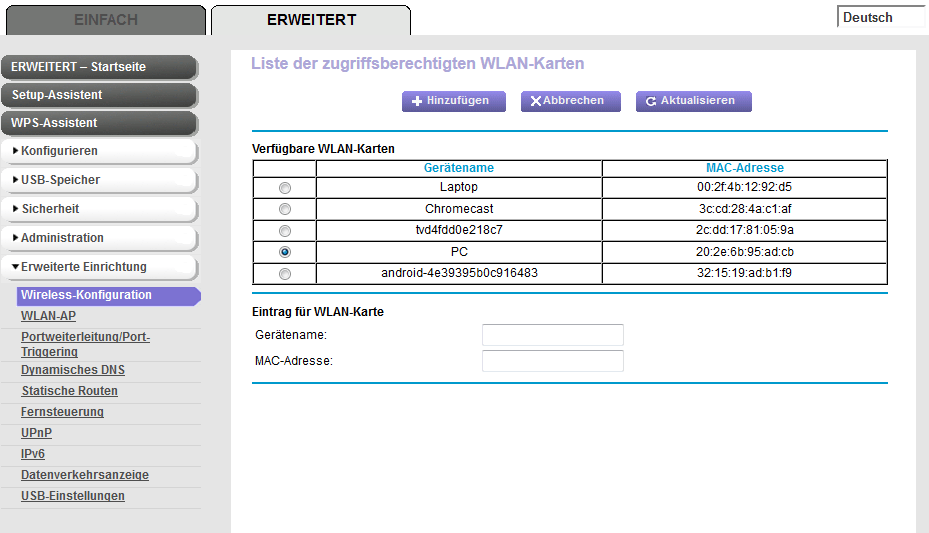
Manche Router lassen nur namentlich eingetragene Geräte ins Netz und erkennen sie an ihrer MAC-Adresse, der weltweit eindeutigen Hardwarekennung, die üblicherweise auf einem Aufkleber am Gerät steht. Ist dieser Filter aktiv und das neue Gerät nicht eingetragen, scheitert die Verbindung trotz richtigem Schlüssel. In der Routeroberfläche findet sich die Einstellung meist als Hinweis, der Zugang sei auf bekannte Geräte beschränkt.
Das Gerät bucht sich beim Nachbarn ein
Router derselben Baureihe tragen ab Werk oft denselben Netznamen. Steht in einem Teil der Wohnung das baugleiche Gerät des Nachbarn stärker an als das eigene, versucht das Endgerät sich dort einzubuchen und scheitert am Schlüssel. Ein eigener, unverwechselbarer Netzname löst das Problem dauerhaft.
Versteckte SSID
Wer die Aussendung des Netznamens abschaltet, muss ihn auf jedem Gerät von Hand eintragen, und manche Geräte bieten die Verbindung zu versteckten Netzen gar nicht erst an. Der Sicherheitsgewinn ist dabei gering bis keiner: Der Name lässt sich mitlesen, sobald sich ein Gerät anmeldet. Ein sicheres Verfahren mit einem langen, zufälligen Schlüssel schützt das Netz, ein verborgener Name nicht.